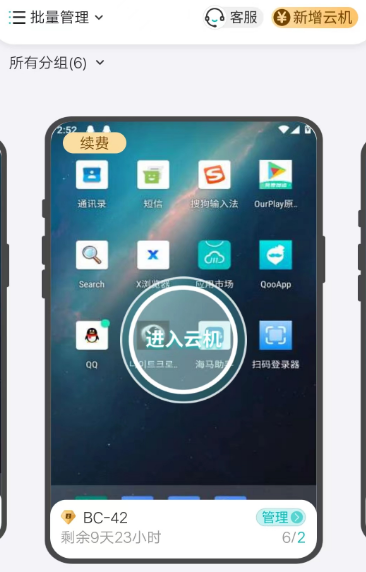
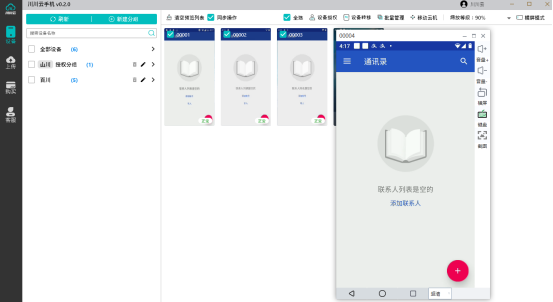
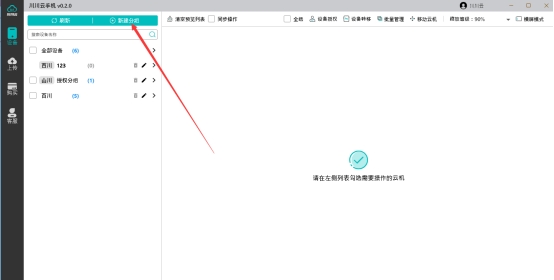
川川云手机PC版凭借其强大的多开、同步操作、批量控制等功能,已成为个人用户和工作室提升效率、执行多任务(如“搬砖”)的理想选择。对于初次接触的新用户,如何下载安装可能是首要疑问。别担心,下面将一步步带你完成川川云手机PC版的下载与安装全过程。

1. 访问官方网站
- 打开您的电脑浏览器(如Chrome、Edge等)。
- 在地址栏输入川川云官方网站网址:https://www.ccynice.com/
- 按回车键访问官网。

2. 下载PC版安装包
- 在川川云官网首页的显著位置,找到 “PC下载” 按钮。
- 点击 “PC下载”,浏览器将开始下载川川云手机PC版的安装程序(通常是一个 .exe 文件)。

3. 运行并安装客户端
- 找到安装包: 下载完成后,通常可以在电脑的 “下载”文件夹 或您设定的保存位置找到安装包(文件名类似 ChuanchuanCloud_PC_Setup.exe),您也可以直接在浏览器下载栏点击打开。

- 启动安装: 双击下载好的安装包文件。

- 选择安装选项:
- 安装向导启动后,您可以根据需求选择 “快速安装”(默认推荐设置,一键完成)或 “自定义安装”(可选择安装路径、创建快捷方式选项等)。
- 勾选您需要的选项(如是否创建桌面快捷方式)。
- 开始安装: 点击 “安装” 按钮。安装过程会自动进行,只需等待进度条完成。

4. 完成安装
- 安装进度达到100%后,通常会提示 “安装完成”。
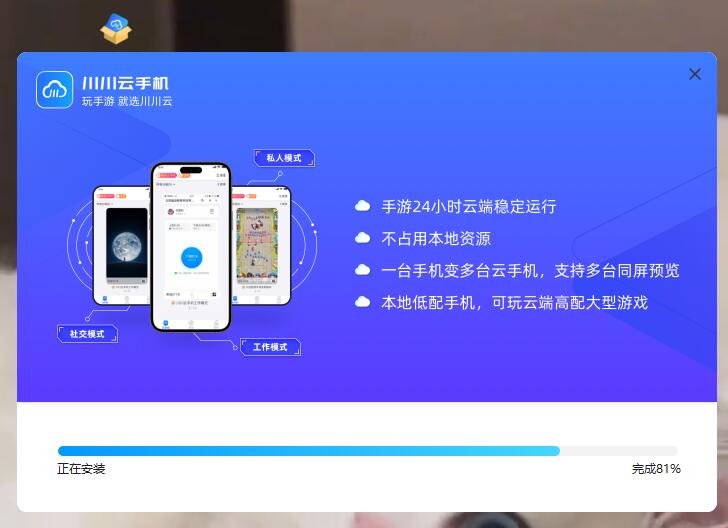
- 您可以选择是否 “立即启动” 川川云PC版客户端。

- 确认是否在桌面或开始菜单创建了快捷方式。

5. 登录并开始使用
- 双击桌面快捷方式或在开始菜单中找到“川川云手机PC版”并点击启动。
- 程序启动后,在登录界面,使用您的手机号码进行登录(新用户还需注册川川云账号)。
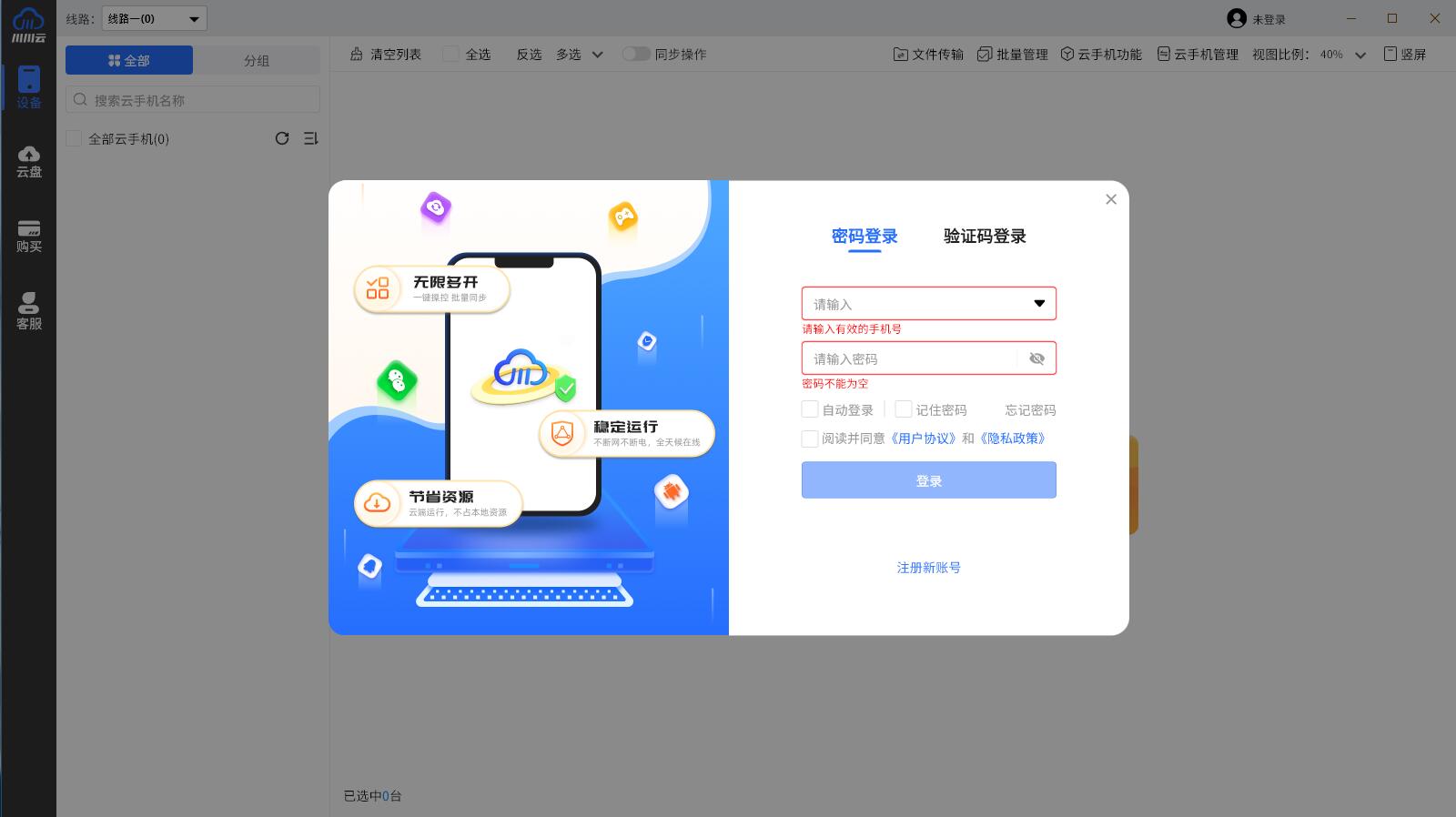
- 登录成功后,即可畅享川川云手机PC版的强大功能,进行多开、同步操作等!
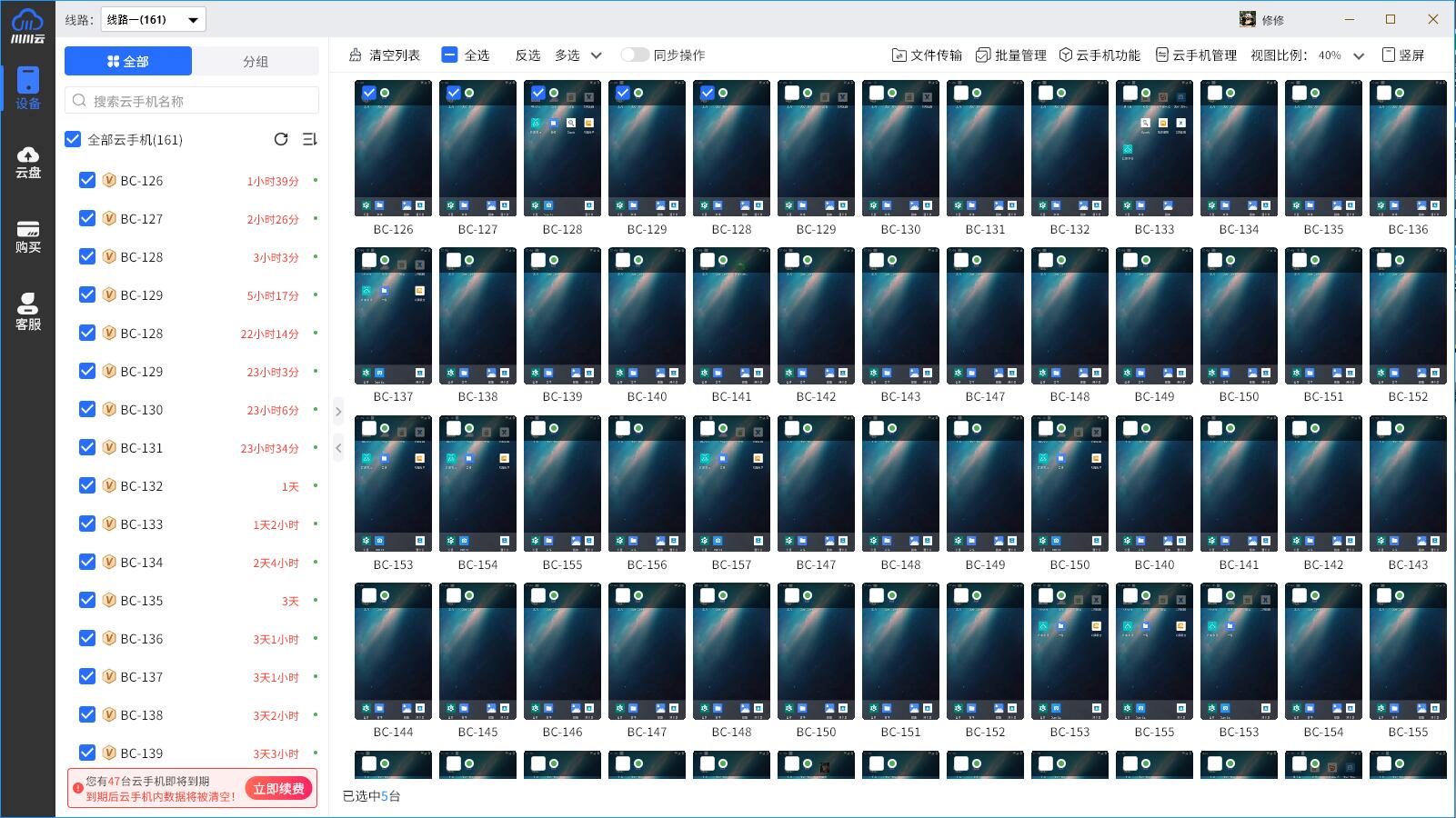
按照以上步骤操作,您就能轻松完成川川云手机PC版的下载与安装,开启高效便捷的多设备云端管理体验!







 活动专区
活动专区 综合
综合 活动
活动 教程
教程 专题
专题 资讯
资讯 问答
问答 攻略
攻略